- Mélangeurs
Pupitre de commande BMD ATEM 2M/E ADVANCED PANEL 20
ATEMAdvanced Panel
Workflows broadcast professionnels
Pour un contrôle professionnel incomparable pendant les productions en direct, utilisez un ATEM Advanced Panel en option. Bien entendu, vous pouvez contrôler l’ATEM Constellation avec le logiciel, mais l’ATEM Advanced Panel vous permettra de travailler encore plus rapidement ! Vous pouvez également opter pour la solution portable ATEM Micro Panel. Les ATEM Advanced Panel décuplent la puissance de l’ATEM Constellation, car ils offrent un contrôle très complet pour créer des effets sophistiqués. Grâce aux boutons, aux molettes et au levier de transition de qualité, vous pouvez accéder en même temps à toutes les fonctionnalités de votre mélangeur. Avec le modèle 4 M/E, vous pourrez accéder à tous les M/E avec un bouton d’entrée dédié à chaque source SDI.
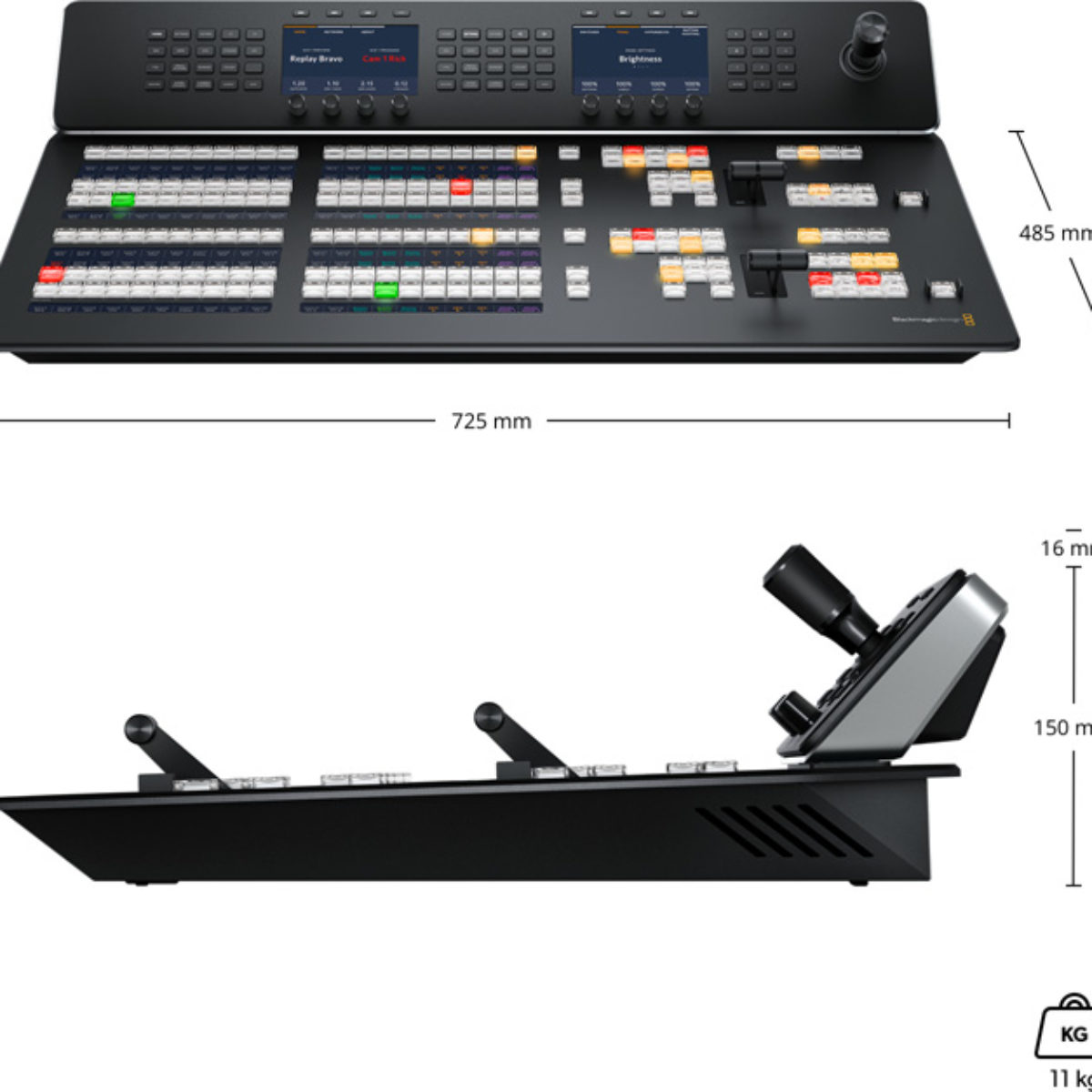
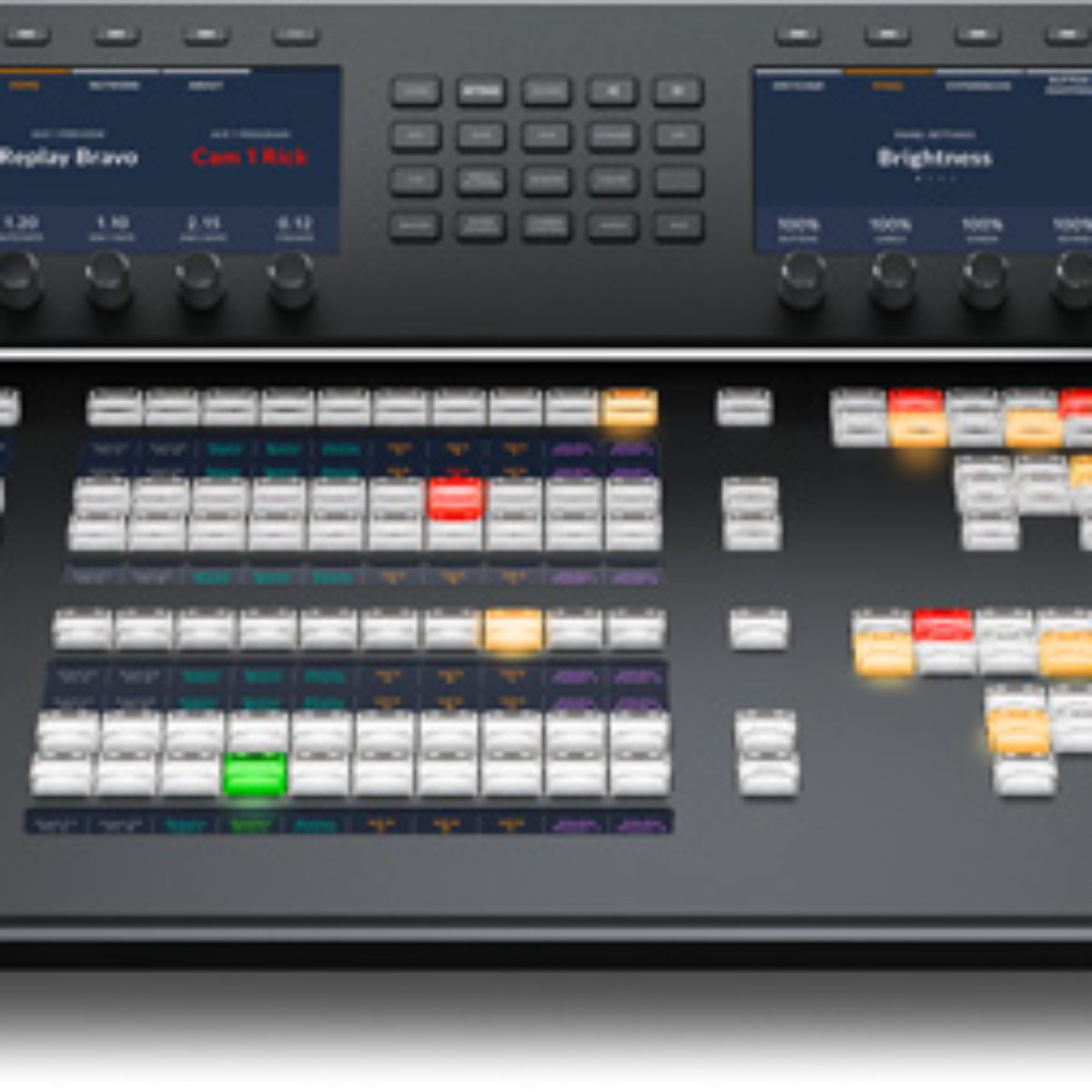
Panneau matériel 2 M/E avec 20 boutons d’entrée sur chaque rangée, et 2 affichages LCD indépendants du Contrôle système, soit un pour chaque rangée. Obtenez 8 affichages LCD pour des libellés personnalisables et un bus de sélection pour chaque rangée.
Sélection des sources
Passez de la sourceà l’antenne en un clin d’œil
L’ATEM Constellation a été conçu pour vous permettre d’avoir le workflow de production en direct le plus efficace possible ! Il comprend un bus Programme et un bus Prévisualisation indépendants qui servent à commuter rapidement et avec précision les sources. L’ATEM Constellation vous permet de visualiser le bus de prévisualisation en utilisant une sortie auxiliaire ou en l’affichant sur le multiview. Ensuite, il suffit de faire votre sélection sur le bus de prévisualisation de l’ATEM Advanced Panel. La source sélectionnée s’affichera alors directement sur l’écran de prévisualisation. De cette façon, vous la visualisez avant qu’elle soit diffusée. Puis, appuyez sur Cut ou Auto pour la passer à l’antenne. Pour une diffusion immédiate, commutez les sources sur le bus programme !
Contrôle des transitions
Sélectionnez et personnalisez les transitions
Gardez le contrôle de vos transitions grâce aux boutons dédiés présents sur le panneau. Lorsque vous sélectionnez un type de transition, l’écran du System Control affiche les options disponibles. Vous pouvez donc modifier les paramètres sans avoir à naviguer dans des menus compliqués. Tout est à portée de main ! Vous disposez donc d’un large choix de style de commutations. Sélectionnez simplement la nouvelle source dans le bus de prévisualisation, appuyez sur CUT pour réaliser une transition CUT, ou sur AUTO pour utiliser les transitions préprogrammées, telles que Mix, Dip, Wipe ou DVE. Vous pouvez également appliquer une transition directement dans le bus programme. Avec les ATEM Advanced Panel, vous disposez d’un contrôle précis pour réaliser des transitions rapides.
Styles de transition
Mix, Dip, Wipe, DVE
Les mélangeurs ATEM vous offrent un large éventail de styles de transition ! Les transitions Mix permettent de fusio
nner les sources graduellement, comme si vous appliquiez un fondu enchaîné. Les transitions Wipe standard répondant à la norme SMPTE sont incluses. Elles permettent d’appliquer un adoucissement des bords et ainsi d’obtenir un rendu plus sophistiqué qu’avec un fondu classique. Les transitions Dip permettent de créer des fondus vers une couleur ou vers toute autre source vidéo. Alors, laissez libre cours à votre imagination ! Les transitions DVE permettent de créer des mouvements au premier plan de l’image. En outre, vous pouvez combiner le DVE et les images fixes qui se trouvent dans la bibliothèque de médias pour créer des volets graphiques. Et grâce au levier de transition, vous pouvez positionner vos transitions manuellement.
Transitions Wipe
Transformez vos transitions Wipe en effets spectaculaires !
Les paramètres des transitions Wipe vous permettent de créer des effets spectaculaires ! Vous pouvez choisir le motif Wipe directement sur l’écran LCD ou le personnaliser pour qu’il réponde aux besoins de votre production. Vous pouvez régler de nombreux paramètres, tels que la symétrie, l’adoucissement, mais aussi la largeur et l’adoucissement des bordures colorées ou la position du centre du volet. Grâce au joystick, vous pourrez positionner parfaitement votre motif Wipe
Transitions DVE
Effets vidéo numériques de qualité
Les ATEM Advanced Panel permettent de positionner avec précision le DVE pour créer des effets d’image dans l’image. Le joystick positionne le DVE, tandis que la molette modifie sa taille. En outre, vous pouvez également régler la position, la taille, l’éclairage et les ombres portées du DVE grâce aux molettes multifonctions et aux menus à l’écran. Le DVE peut être réglé pour faire apparaître des graphiques dans les images, ou sélectionner une transition préprogrammée telle que Push et Squeeze.
Contrôledes incrustations
Incrustations sur fond vert parfaites
Les molettes du System Control sont idéales pour réaliser des incrustations chromatiques, car vous pouvez régler précisément vos paramètres et ainsi obtenir des bordures d’incrustation bien dessinées et des compositions multicouches impeccables. Contrairement au contrôle logiciel qui nécessite de regarder l’interface utilisateur, les ATEM Advanced Panel sont dotés de molettes que vous pouvez manipuler tout en regardant les incrustations que vous appliquez à la sortie vidéo. C’est la seule manière de créer des incrustations de qualité !
Levier de transition
Transitions manuelles
Pour les programmes en direct, il faut bien souvent contrôler les transitions manuellement. Le levier de transition ergonomique vous permet d’effectuer vos transitions en toute liberté durant les productions en direct. Il est essentiel de réussir vos transitions pour susciter des émotions chez les téléspectateurs. Tel un chef d’orchestre, l’opérateur de l’ATEM Constellation donne le ton du programme et guide le spectateur tout au long de la performance.
Transitions automatiques
Des transitionsprogrammées de qualité
Le bouton de transition automatique se trouve sous le levier de transition. Quand vous appuyez sur ce bouton, vous exécutez instantanément la transition que vous avez configurée. Cela permet de sélectionner la source et le type de transition avant de les diffuser à l’antenne. Vous savez donc toujours ce qui vient, évitant ainsi des erreurs malencontreuses. En préprogrammant vos transitions pour une durée comprise entre 1 et 250 images, vous créez un programme harmonieux et fluide.
Prévisualisationdes transitions
Testez les nouveaux effetspendant que vous êtes à l’antenne
Contrairement au panneau avant de l’ATEM Constellation, le panneau de contrôle matériel est équipé d’un bouton de prévisualisation permettant de tester les transitions ou les effets avant de les diffuser à l’antenne. Le bouton PREV TRANS vous permet d’éviter de diffuser des transitions par erreur en affichant le rendu sur la sortie de prévisualisation et sur l’écran multi view de l’ATEM Constellation. C’est la seule façon de configurer correctement des transitions et des effets d’incrustations multicouches compliqués.
Fondu au noir
Terminez votre émission en beauté
Le bouton fondu au noir (FTB) contrôle l’ensemble du signal de sortie du mélangeur ! En sélectionnant le bouton FTB, vous pouvez réaliser un fondu au noir sur la sortie du programme d’une durée préprogrammée. Comme cette transition constitue la dernière étape du processus, toutes les couches vidéo s’atténueront ensemble. Vous pouvez également appliquer un fondu audio lorsque le fondu au noir est en cours. Cette transition est très utile pour ouvrir ou pour clore un programme, mais aussi pour réaliser des transitions entre les pauses publicitaires. Le bouton peut être verrouillé afin d’éviter tout déclenchement involontaire.
Joystick
Contrôle optimal des DVE
Déplacez les éléments à l’écran à l’aide du joystick ! Le contrôle sur trois axes vous permet de régler la position X, Y et Z des motifs Wipe et des DVE sur l’ATEM Constellation. Cette manette associée au générateur numérique d’effets vidéo est un outil idéal pour superposer les images en direct sur une vidéo en arrière-plan. Mettez à l’échelle et positionnez vos images de manière précise pour créer un effet d’image dans l’image parfait. Le joystick sert également à déplacer les effets vidéo numériques et à marquer les positions de début et de fin de l’animation sur l’écran pour créer vos propres effets vidéo numériques.
Notre entrepôt de matériel se trouve sur la Métropole lilloise à Roncq - 59223.